
代理服务器配置入门:2026 新手设置与排错
TL;DR: 代理服务器配置入门,应先区分“连接已有代理”与“自行搭建代理”;连接已有代理时,按服务方说明填写地址、端口、协议和认证信息,再验证出口及应用是否实际使用代理。
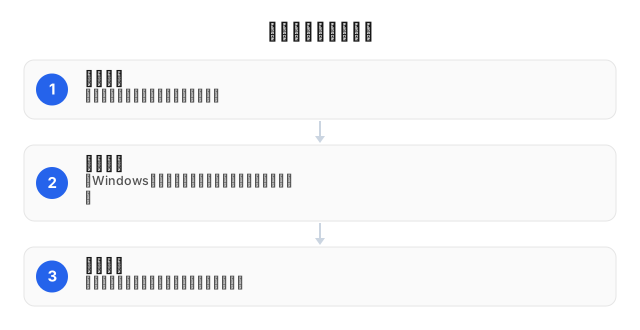
代理服务器是代替客户端向目标网站转发请求的中间服务,基本路径是:你的设备 → 代理服务器 → 目标网站。如果你是为个人设备或小企业办公配置代理的 IT 新手,下面的示意图与操作步骤会帮助你看懂每个输入框,并区分系统代理与应用内代理的作用范围。遇到连接超时、认证失败或出口地址未变化时,可按排错清单定位问题,而不是反复修改所有设置。
认识代理服务器及其用途
代理服务器是代替设备向目标网站发送请求、再将响应转回设备的中间节点,可帮助改善网络隐私并控制流量去向。个人可让指定浏览器使用代理,小企业可为业务工具统一设置出口;只有遵循代理设置的应用流量才会经过代理,并非整台设备自动受保护。
浏览器 ⇄ 代理服务器 ⇄ 目标网站
先确定使用范围
- 个人使用:仅需浏览器走代理时,优先配置浏览器,避免影响其他应用。
- 小企业使用:先列出需要统一出口的业务工具,逐项确认是否支持代理。
- 隐私边界:目标网站通常看到代理出口地址,但登录账号仍可关联身份;代理不等于匿名,也不自动加密全部流量。
看懂代理服务器的配置参数
代理服务器配置参数用于指定流量发往哪里、采用什么协议,以及如何验证连接权限。地址填服务方提供的主机名或 IP,端口填对应入口;用户名和密码用于身份验证,不是设备的登录凭据。地址、端口与协议必须按同一组连接信息填写。
协议栏需区分 HTTP、HTTPS 与 SOCKS5,不能仅凭端口猜测。地址与端口分栏时,不要把整条连接字符串塞进地址框,也不要把出口 IP 当作连接入口。
不同设备的设置入口不同:Windows 在“设置→网络和 Internet→代理”,Android 通常在无线网络设置中。浏览器还可能单独配置代理;只设置浏览器,不代表其他应用也会使用代理。
逐步配置代理服务器
代理服务器手动配置需要填写代理 IP 地址和端口,并确认服务要求的协议与认证方式。先在单台设备验证,再推广到其他设备;系统代理不代表所有应用都会采用该设置,应使用准备实际联网的浏览器或工具检查。
- 准备参数:向服务商或管理员取得地址、端口及认证信息。常见配置包括正向、反向和透明代理;个人设备通常连接正向代理。
- 填写设置:在 Windows 中进入“设置 → 网络和 Internet → 代理”,开启手动代理,分别输入地址与端口后保存。
- 验证连接:打开目标网页,按提示认证;若连接失败,先核对端口和凭据。测试前记录原设置,失败时关闭手动代理恢复直连。
常见代理配置方案
常见代理配置方案按生效范围分为系统级、浏览器级和应用级;个人浏览可先配置浏览器,小团队则按业务工具分别设置。系统代理不等于所有流量都会经过代理,配置前应确认目标软件是否读取系统设置,避免把“已保存”误当成“已生效”。
| 方案 | 适用场景 | 配置重点 | 验证重点 |
|---|---|---|---|
| 系统级 | 多个应用共用出口 | 在网络设置中填写代理地址和端口 | 逐个确认应用是否采用系统代理 |
| 浏览器级 | 仅网页访问使用代理 | 在浏览器网络设置中选择手动配置 | 检查浏览器连接,勿据此判断其他软件 |
| 应用级 | 单独配置业务工具 | 在工具内填写服务商提供的协议、地址及鉴权信息 | 仅验证该工具的请求 |
连接失败时,先检查本机网络连接,再核对对应层级的代理设置。
代理服务器常见故障排查
代理服务器故障应按“直连是否正常、代理能否连接、目标页面是否可用”的顺序定位。每次只改一个设置,并保留原配置。先在允许直连的网络中关闭代理测试同一页面;若仍打不开,先查本地网络,避免反复更换代理地址。
连接失败:核对地址、端口和协议是否与服务商提供的一致;超时后检查防火墙规则,不要直接关闭防火墙。
反复要求登录:重新输入账号密码;使用白名单时,确认登记的是当前公网出口地址。
只有部分应用失败:检查应用是否使用独立代理配置,以及绕过列表是否命中目标域名。遇到证书警告应停止连接,不要关闭证书验证。
使用代理服务器的安全注意事项
代理服务器的安全配置应优先限制连接来源、保护认证凭据,并确认哪些应用实际经过代理。配置代理不等于所有流量都受到保护:浏览器、脚本和其他工具可能分别使用不同设置,敏感操作前应逐项核验,不能只看连接成功提示。
自建代理应通过防火墙限制访问来源,启用认证,避免成为公开转发入口。密码不要放进截图、共享配置或日志;泄露后立即更换。
访问敏感账户时保留 HTTPS,遇到证书警告先停止操作,不要为连通代理关闭证书校验。小企业还应限制日志访问权限,仅保留排障所需信息,并按网站条款和适用法律使用代理。
配置完成后的检查与下一步
代理配置完成后的验收应覆盖实际使用的浏览器或应用、需要直连的内部服务,以及关闭代理后的恢复情况。浏览器能打开网页,不代表所有应用都已使用代理。先在已配置的应用中核对出口地址,再确认办公系统仍可访问;记录异常发生在哪个应用,避免直接修改整台设备的设置。
保留一份不含密码的配置记录,写明地址、端口、协议、鉴权方式和直连名单。出现故障时,先关闭代理对照测试,再逐项恢复设置。
个人使用先验证日常任务;小企业先在测试设备验收,再推广到员工设备。共享操作说明时,用占位符替换账号和密码。
相关阅读
常见问题
新手如何设置代理服务器?
使用现成代理服务时,在设备或应用的代理设置中填入服务器地址、端口及所需认证信息,保存后即可测试连接。以 Windows 为例,进入“设置 → 网络和 Internet → 代理”,启用手动代理并填写参数。填写代理参数不等于搭建服务器;自建还需部署代理软件,并限制可连接的用户和来源。
什么是代理服务器设置?
代理服务器设置是用于指定流量发往哪里、采用什么协议及如何验证连接权限的配置,通常包括地址、端口、协议、认证方式和直连例外。地址、端口与协议须按服务方提供的同一组连接信息填写,不能仅凭端口猜测协议。系统代理不一定覆盖所有应用,浏览器、脚本或其他工具可能需要单独配置。
代理服务器无法连接时,该如何排查?
先关闭代理确认原网络可用,再依次检查服务器地址、端口、协议和认证信息。采用 IP 白名单认证时,还需确认当前公网出口地址已获授权,切换网络后尤其容易失配。连接成功但部分应用无效时,应检查应用是否读取系统代理,不要直接认定服务器故障。
使用代理服务器有哪些安全风险?
代理服务器的主要风险是运营方记录连接信息、未加密流量泄露,以及自建服务因权限配置不当被他人滥用。访问 HTTPS 网站时,不要为解决报错而随意安装来源不明的根证书。自建代理应限制访问来源并启用认证,同时避免在共享截图或配置文件中暴露密码。
手机上可以使用代理服务器吗?
可以,手机通常能在所连接的无线网络设置中配置代理,但具体入口随系统和机型变化。安卓手机一般在当前网络的编辑或高级选项中填写地址与端口,iPhone 则在该网络详情中配置 HTTP 代理。无线网络代理通常不适用于移动数据连接,部分应用也可能不使用这项设置。
本文由 EProxies 团队撰写,经内部质量标准核查与人工审核后发布。